



天若OCR文字识别工具是一款轻量级最全桌面OCR软件,有些图片或视频中的信息想复制下来,这就要求我们要将这些图片或视频上的的信息截图后转换成可以编辑的文字,解决这个问题有些人知道用专业的OCR识别软件,而对于假如只想复制小部分文字,又不想安装大型OCR识别软件的人来说,下面这款天若OCR文字识别工具就非常实用方便,OCR接口多,且识别率高。
天若OCR识别工具,调用了各大网站的ocr接口,免费不限次数。//仅有道免费接口有IP限制;
1、对于搜狗的接口调用的还是http://ocr.shouji.sogou.com/v2/ocr/json,这个接口识别效果很好,但是对于图片的尺寸有规定。
本人对截取图片进行了尺寸上的优化,保证较小的文字也能识别。具体大家自行测试。
2、腾讯ocr接口,也比较准确,但是速度比较慢。
3、百度ocr接口,精确度还可以,但是标点符号识别不准确,速度一般。
4、有道ocr接口,速度很快平均0.3-0.4秒就可识别出来。但是接口受ip请求的限制。(仅供参考)
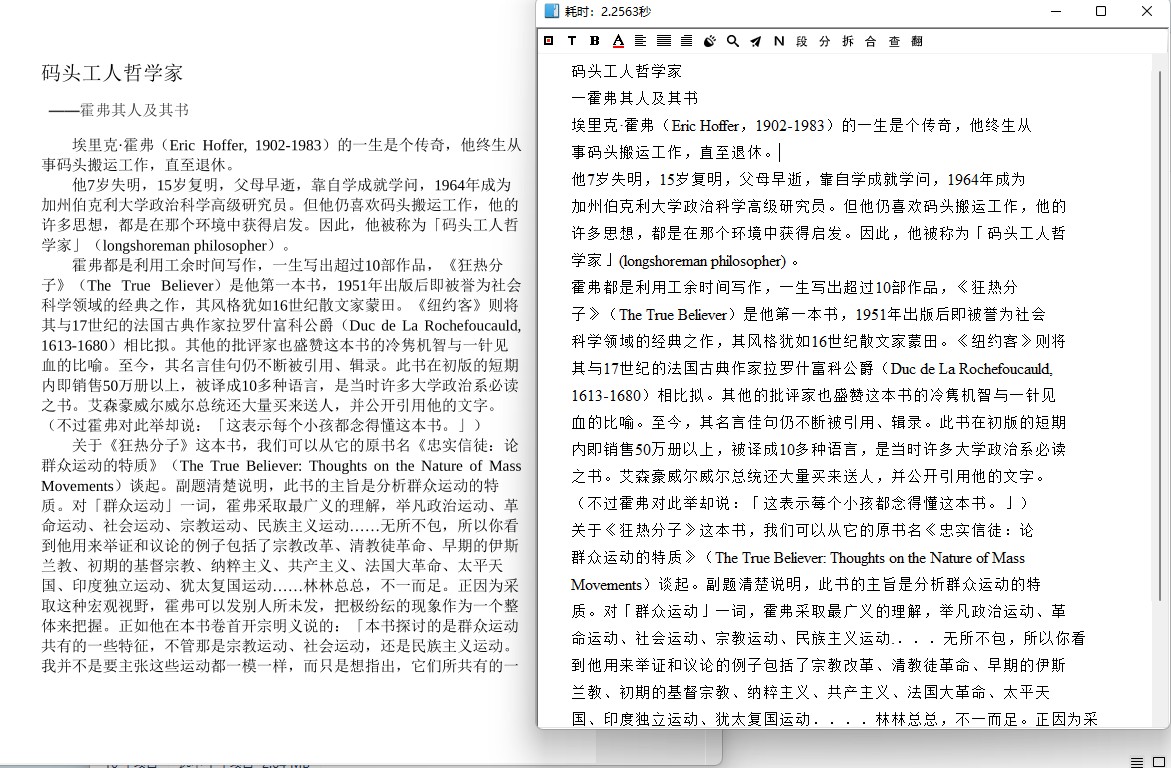
软件使用
1、默认快捷键F4进行截图识别,截图时按住Ctrl,强制性拆分文字。
2、识别文字框,左上角按钮有识图后拆分、合并、百度、截图等功能。
3、翻译文字框,左上角按钮更换翻译语种,支持英/日/韩。(有道接口可识别日语/韩语)
4、程序托盘图标可以设置快捷键,加载动画,截图识别后自动翻译、截图文件保存位置。
5、文本发送功能使用如下:
①点击文本需要发送的文本框,例如word、记事本、网页的文本框等。
②点击发送按钮,可以将软件内的文本发送到光标所在的位置。
开源地址
https://github.com/AnyListen/tianruoocr_last
https://github.com/AnyListen/tianruoocr_last/releases
https://github.com/wangfreexx/wangfreexx-tianruoocr-cl-paddle/releases
使用说明
启动后不会出现主界面,直接最小化在系统任务栏托盘中,按F4截图识别文字,识别后自动弹出文本窗口。
指向任务栏托盘图标鼠标右键设置可查看快捷键等信息。
1.文字识别
按下快捷键F4-按下鼠标左键-移动鼠标-画出矩形区域-松开鼠标
2.截图到粘贴板
按下快捷键-鼠标左键按下-画出矩形区域(鼠标按住)-按下空格键
3.截图自动保存
按下快捷键-鼠标左键按下-画出矩形区域(鼠标按住)-按下A键
4.截图另存为
按下快捷键-鼠标左键按下-画出矩形区域(鼠标按住)-按下S键
5.识别后百度
按下快捷键-鼠标左键按下-画出矩形区域(鼠标按住)-按下B键
6.识别后分割文本
按下快捷键-鼠标左键按下-画出矩形区域(鼠标按住)-按下数字键1键
7.识别后合并文本
按下快捷键-鼠标左键按下-画出矩形区域(鼠标按住)-按下数字键2键
8.贴图功能
按下快捷键-鼠标左键按下-画出矩形区域(鼠标按住)-按下Q键
9.屏幕取色器
按下快捷键-按下C键-拾取颜色-松开鼠标
10.高级截图功能
按下快捷键-按下E键-进行截图编辑
11.多选区识别
按下快捷键-按下Tab键-选择区域-鼠标双击选中区域
12.多选区截图
按下快捷键-按下Tab键-画区域-按下A键保存
常见问题
1、软件不能使用缺少.net框架,最低需要安装.net4.0。原则上你只要安装了这个版本的框架xp系统也可以使用。
2、快捷键冲突更换快捷键。
3、出现按下截图键,屏幕放大情况的请右键属性,禁用DPI的显示缩放。