1.装驱动
推荐去官网下载相应的官方驱动,不会的可以去用一些驱动软件,比如360驱动大师http://dm.weishi.360.cn/home.html,不推荐驱动精灵。
2.固态硬盘禁用超级预读
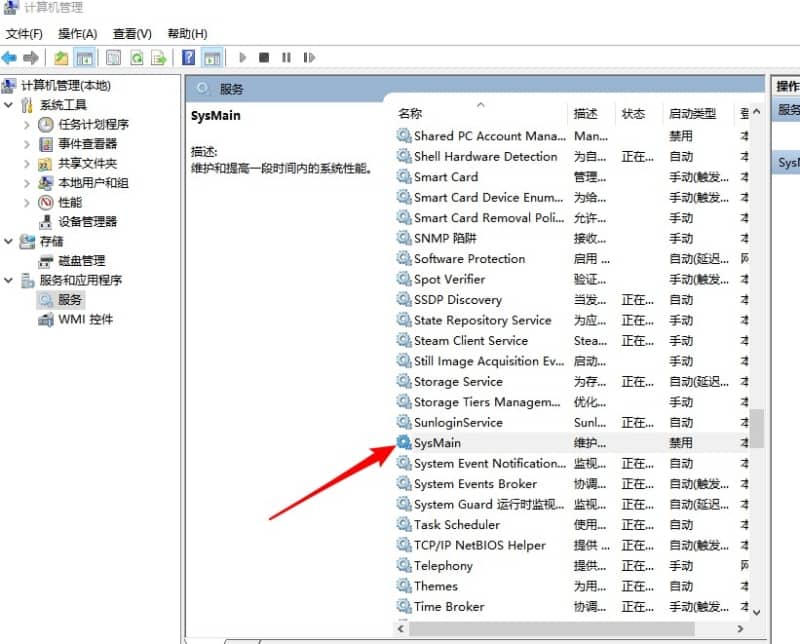
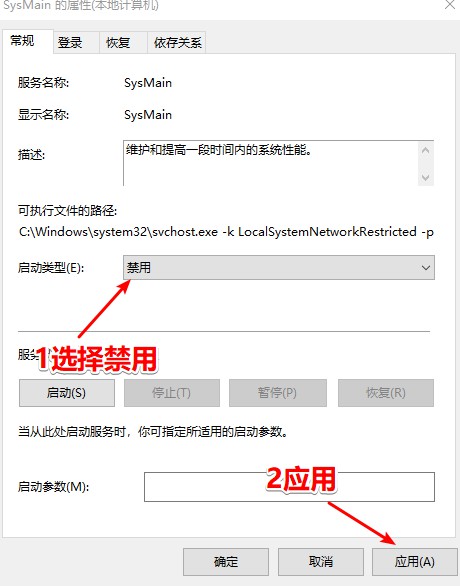
固态硬盘速度够快,不需要开启超级预读,而且超级预读会影响硬盘的“写入寿命”。用机械硬盘作为系统盘的建议开启,以提高系统运行速度。
桌面计算机鼠标右键“管理”或控制板面板打开“管理工具”,选择“服务和应用程序”,单击服务找到“SysMain”。
3.电源设置为高性能和卓越性能
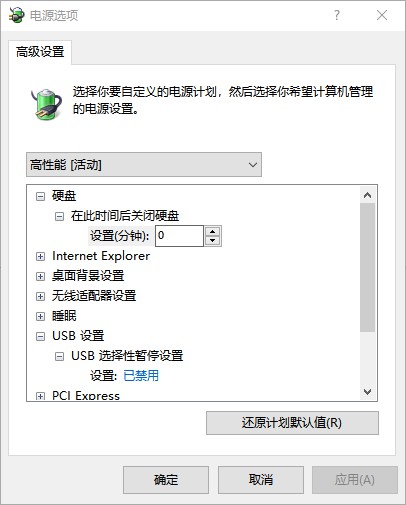
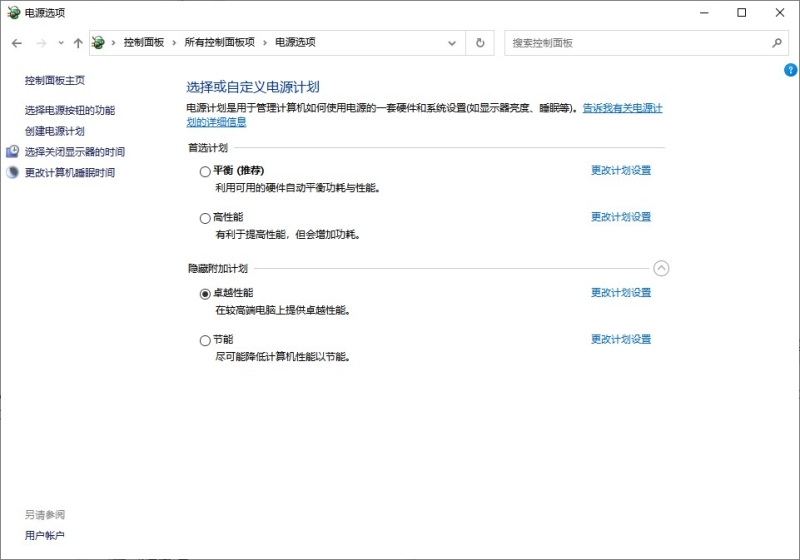
开始菜单设置-系统-电源和睡眠,右侧其他电源设置(也可在控制面板里打开电源选项),设置高性能模式并在右侧点击更改计划设置,按照使用习惯设置显示器和休眠或者选择从不,机械硬盘点击下方的更改高级电源设置可以设置硬盘休眠设置分钟为0,下方的usb设置把USB选择性暂停设置,设置为已禁用可以防止电脑的外接USB蓝牙适配器等设备自动暂停,影响蓝牙设备连接。
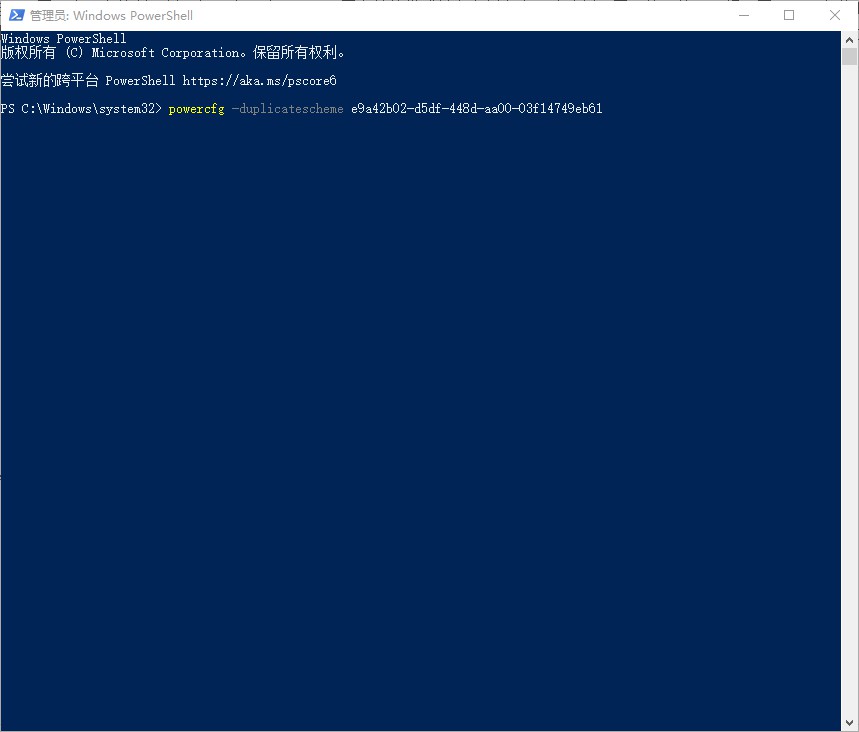
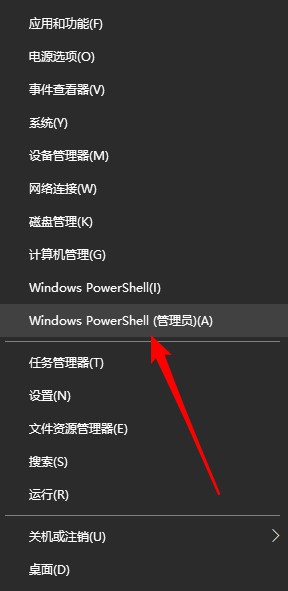
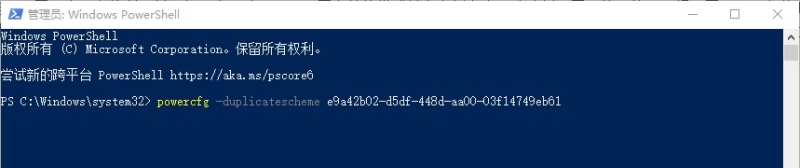
卓越性能模式需要鼠标指向“开始按钮”点击右键,选择“Windows PowerShell(管理员)”窗口中粘贴powercfg -duplicatescheme e9a42b02-d5df-448d-aa00-03f14749eb61,点回车,最后在控制面板电源选项选择卓越性能即可。
4.更改虚拟内存
更改虚拟内存可以节约C盘空间。
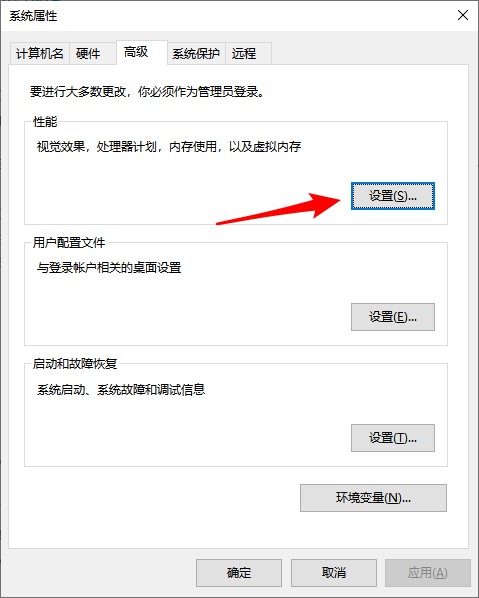
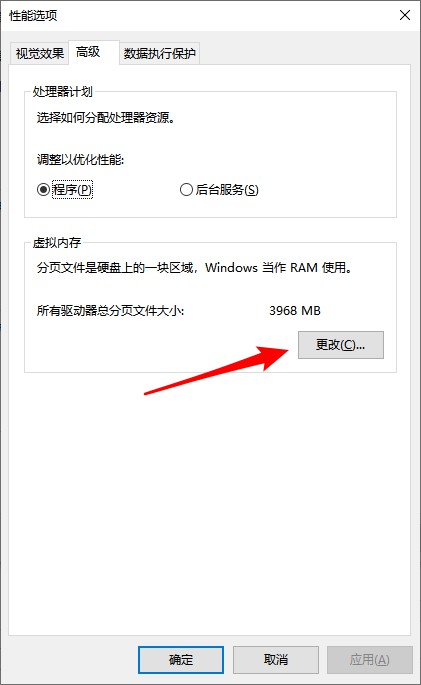
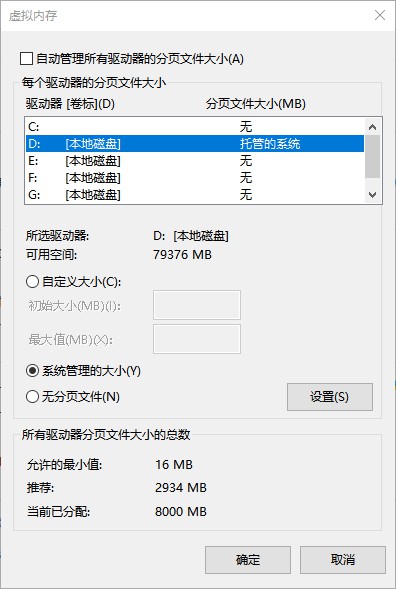
鼠标指向“计算机”,鼠标右键点击“属性”,点击右侧“高级系统设置”,弹出的选项卡在“高级”的下方性能框右侧点击“设置”,在弹出的性能选项卡选择“高级”,在下方的虚拟内存选择“更改”,单击“C盘”再点下方无分页文件右侧“设置”,单击想把虚拟内存放在的盘符,例如“D盘”点击下方的“系统管理的大小”最后点击右侧的“设置”,点击下方的“确定”,系统会提示“重启”可以立即重启也可稍后手动重启。
5.关闭传递优化
开始菜单设置-更新和安全-传递优化-运行从其他电脑下载-关闭
6.关闭xbox game bar
开始-设置-游戏-关闭
7.关闭打开文件安全警告
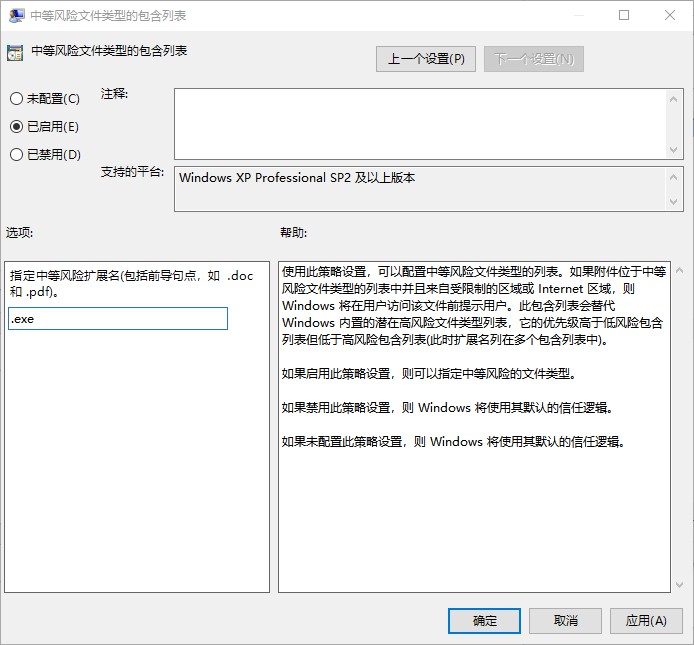
开始按钮鼠标右键点击“运行”或“win+R”键,输入gpedit.msc并回车—点击用户配置-管理模版-windows组件-附件管理器-中等危险文件类型的包含类表
设置-已启用-添加“ .exe”
8.取消碎片整理计划任务
开始菜单搜索碎片整理,打开后点击下方“更改设置”,去掉按计划运行的“√”,确定
9.删除睡眠文件
笔记本电脑或者不需要睡眠功能的台式机可以关闭休眠并删除休眠文件,可以节约大量C盘空间。
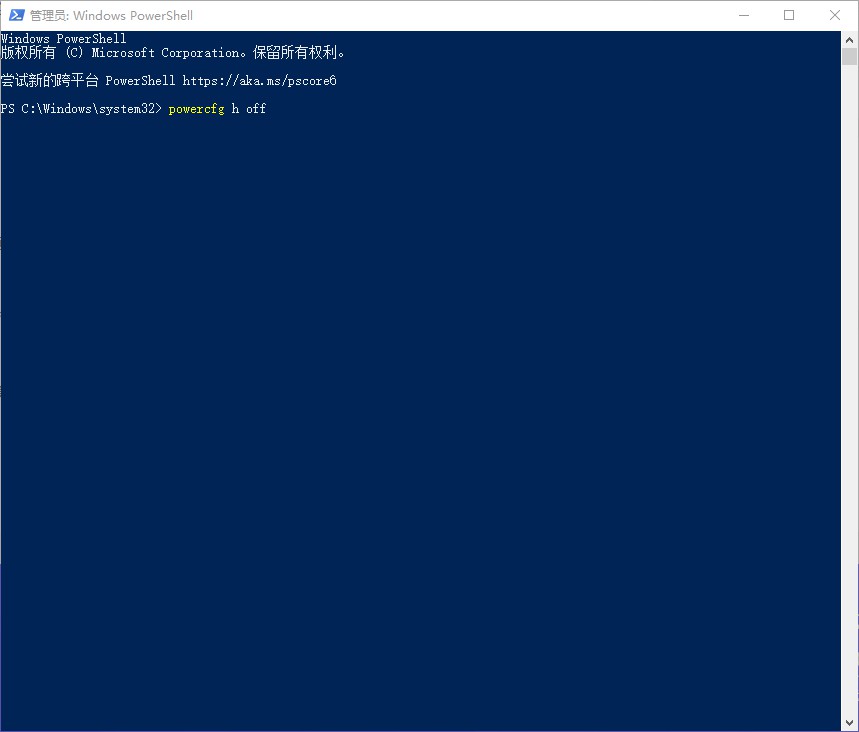
鼠标右键点击“开始按钮”,找到并点击“Windows Powershell(管理员)”,粘贴powercfg h off按回车。

10.禁止U盘等自动播放
预防部分U盘病毒,开始菜单搜索“控制面板”,找到“自动播放”,在弹出的窗口取消为所有媒体和设备启动自动播放的“√”,下方保存。
11.增大图标缓存
在桌面软件图标较多的情况下防止每次开机须重新加载刷新图标。
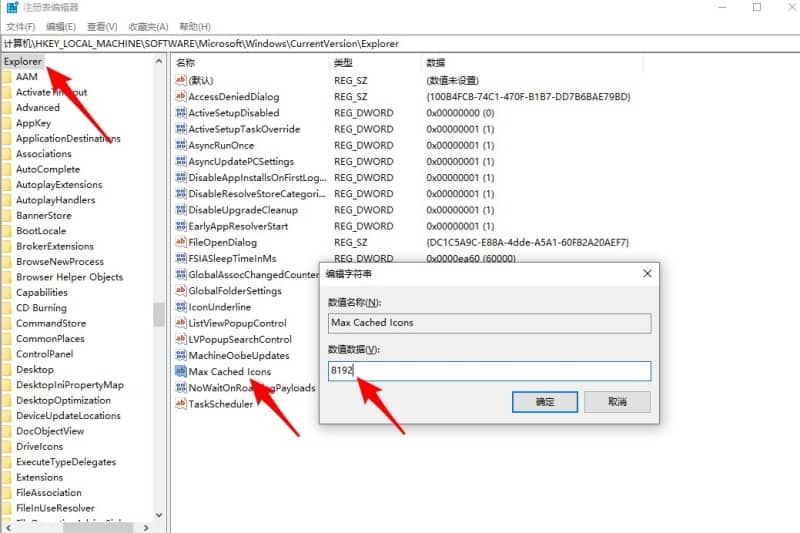
win+R键或开始按钮鼠标右键点击“运行”,输入regedit回车打开“注册表”,找到HKEY_LOCAL_MACHINE\SOFTWARE\Microsoft\Windows\CurrentVersion\Explorer,点击Explorer然后在右侧空白处新建一个字符串值。修改字符串名为Max Cached Icons,双击Max Cached Icons键值 输入8192 这个时候缓存最大容量就变成了8MB。重启电脑生效。
12.任务管理器禁止不需要的软件自启动
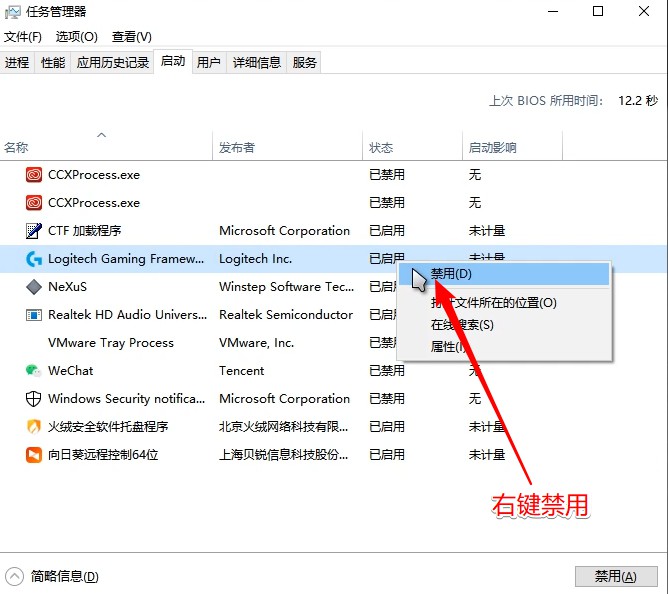
自启动项目会大大影响电脑开机速度,国内的大部分软件又都有开机自启动的流氓行为。ctrl+alt+del键选择“任务管理器”,或者任务栏鼠标右键选择“任务管理器”,选择“启动”一栏,按需求设置。部分国内软件还会添加计划任务,按下方第12项设置计划任务。
13.关闭计划任务
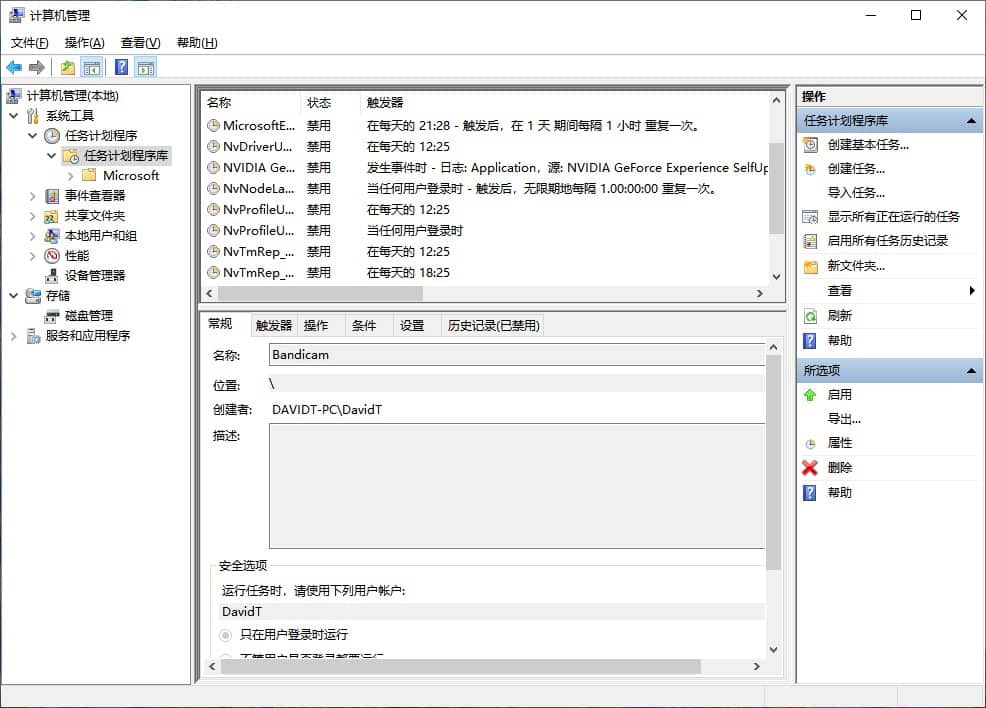
计划任务大多数都是无用的,禁用可以防止其占用CPU和内存等资源。
桌面“计算机”右键“管理”,按下图找到计划任务,按需要禁止。
14.关闭系统保护
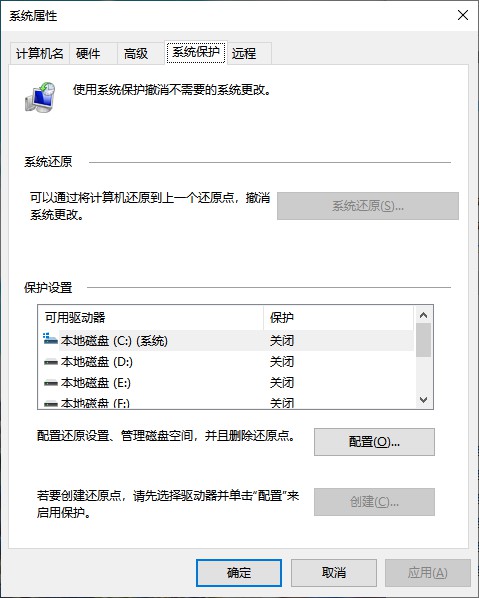
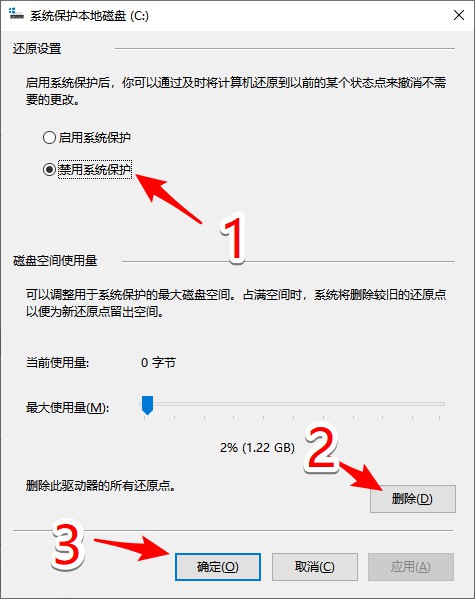
系统保护会占用系统C盘空间,会装系统的用户可以关闭此项。不会装系统和初始化系统的用户建议开启C盘系统保护,后期系统出现问题可以尝试还原。
鼠标指向“计算机”,鼠标右键点击“属性”,点击右侧“高级系统设置”,再选择“系统保护”选项卡,选中C盘点击“配置”并按下图操作,最后点击“确定”
15·桌面性能优化
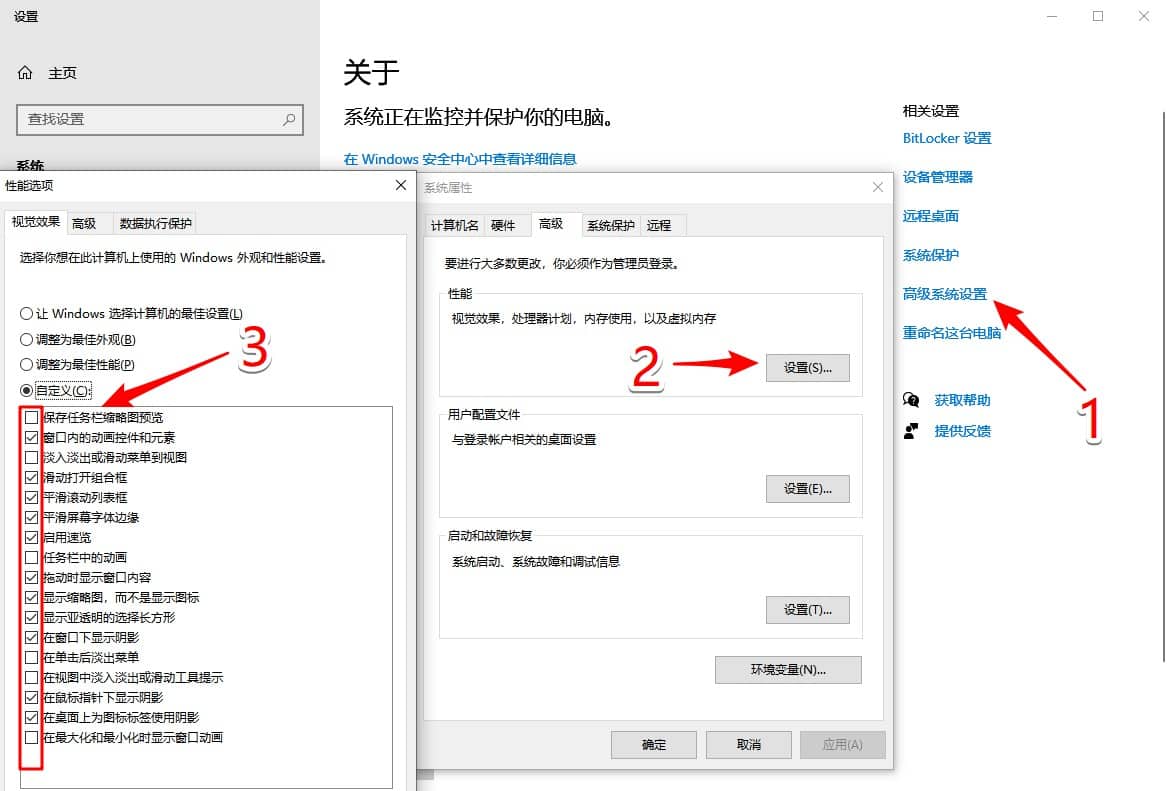
桌面性能优化可以关闭窗口动画等功能,使桌面使用更快速流畅,高配电脑可以无视。
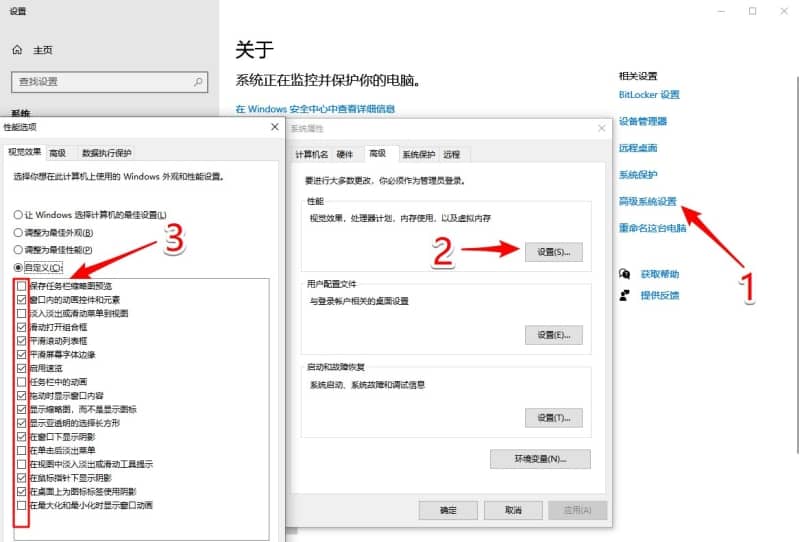
鼠标指向“计算机”,鼠标右键点击“属性”,点击右侧“高级系统设置”,按下方图片进行设置并确定。