关闭win10任务栏缩略图
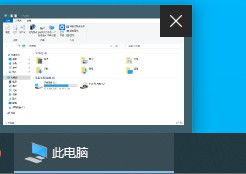
win10任务栏缩略图经常在不必要的情况下弹出,影响其他操作,以下提供关闭方法。
1.
按下win+R,弹出弹出“运行”框;
2.
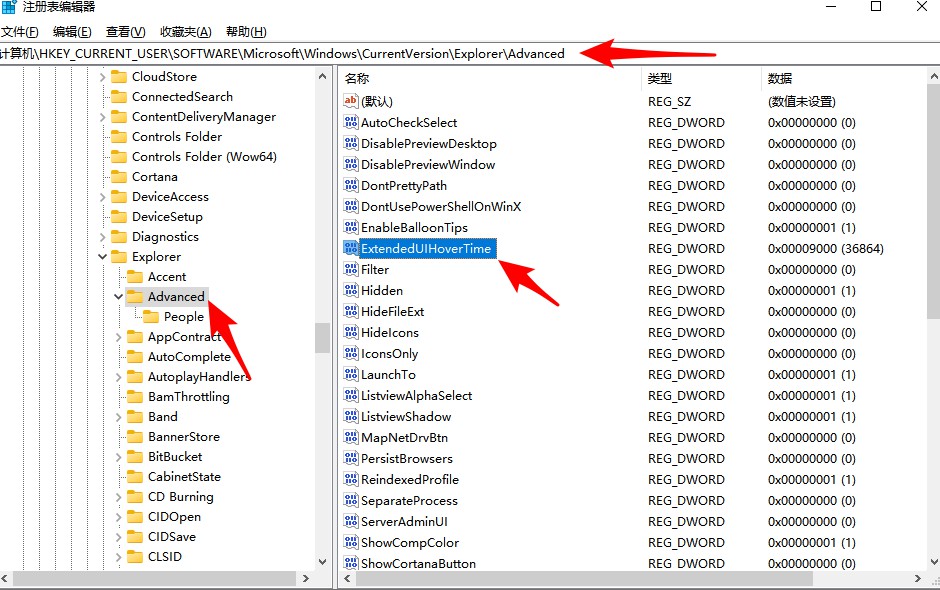
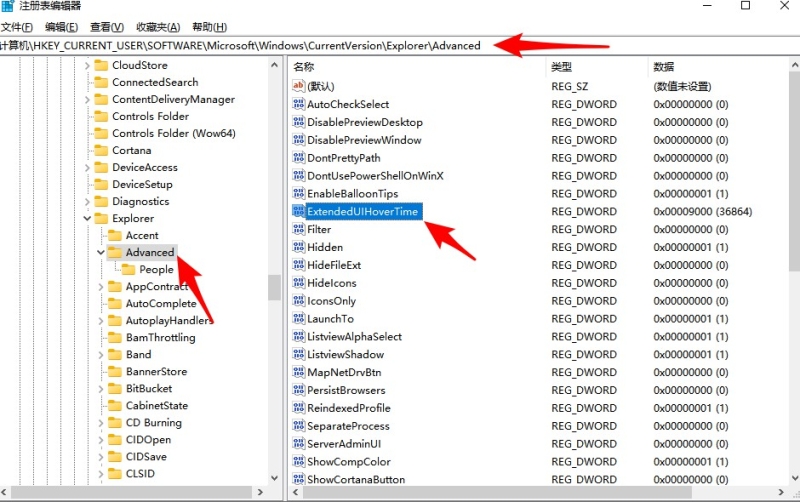
在窗口中输入命令“regedit”,然后点击确定按钮,可以打开注册表编辑器;找到HKEY_CURRENT_USER\Software\Microsoft\Windows\CurrentVersion\Explorer\Advanced项;
3.
在右侧窗口中找到ExtendedUIHoverTime,如果没有那么就新建一个,右键 -新建- Dword 32位值,命令为ExtendedUIHoverTime,将其数值数据修改为:9000(这个值改成0,我猜测这个值表示鼠标悬停多长时间,会显示缩略图) 点击确定保存;
4.
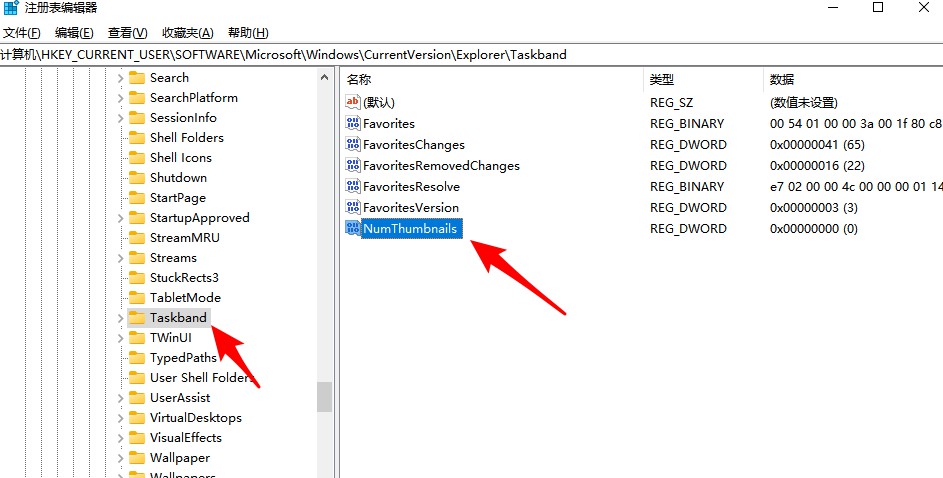
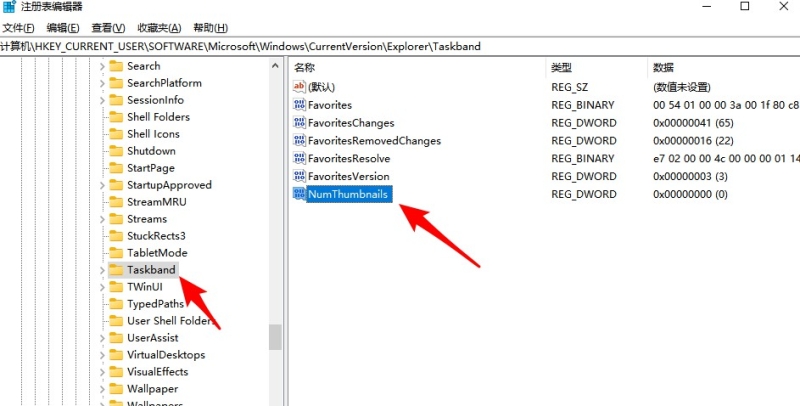
再找到HKEY_CURRENT_USER\SOFTWARE\Microsoft\Windows\CurrentVersion\Explorer\Taskband项;(同一个目录下的)
5.
右侧窗口找到NumThumbnails,如果没有的话也要手工新建一个Dword值,把其命名为NumThumbnails,数值数据修改为0(改成0是一个缩略图都不显示,我这里改成6,表示的含义为小于6个的时候还是显示缩略图) 即可!
6.
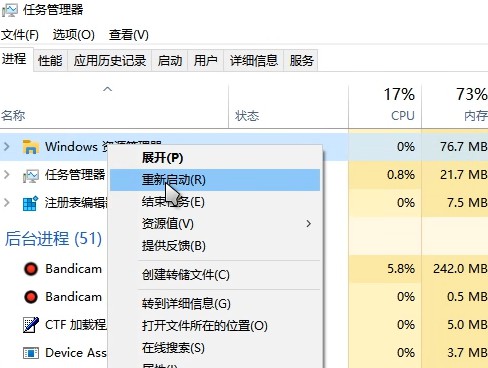
按照上述步骤操作完成后,我们按下ctrl+shift+esc打开任务管理器,找到“Windwos 资源管理器”,选中后右键点击“重新启动”按钮重启资源管理器,此时桌面任务栏中窗口缩略图就不显示了!